

Mindora

Für Mac und Android

Beim Arbeiten bleibt Instagram jetzt zu.

Mindora ist eine Fokus-App für Mac und Android. Vor dem Start wählst du aus, welche Apps und Websites du brauchst. Bis die Sitzung vorbei ist, geht alles andere nicht auf.

12 3 6 9

Du weißt, was zu tun ist, und plötzlich hängst du seit einer halben Stunde auf Instagram. Wenn du ADHS hast, kennst du das wahrscheinlich. Hier siehst du einen Arbeitsmorgen mit Mindora.

09:00

Du willst Kapitel 3 fertig machen.

Das alles ist auf deinem Computer. Starte eine Sitzung und schau, was passiert.

Das ist nur eine Demo. Auf deinem Gerät wird nichts gesperrt.

09:07

Schon wieder bist du bei Instagram gelandet.

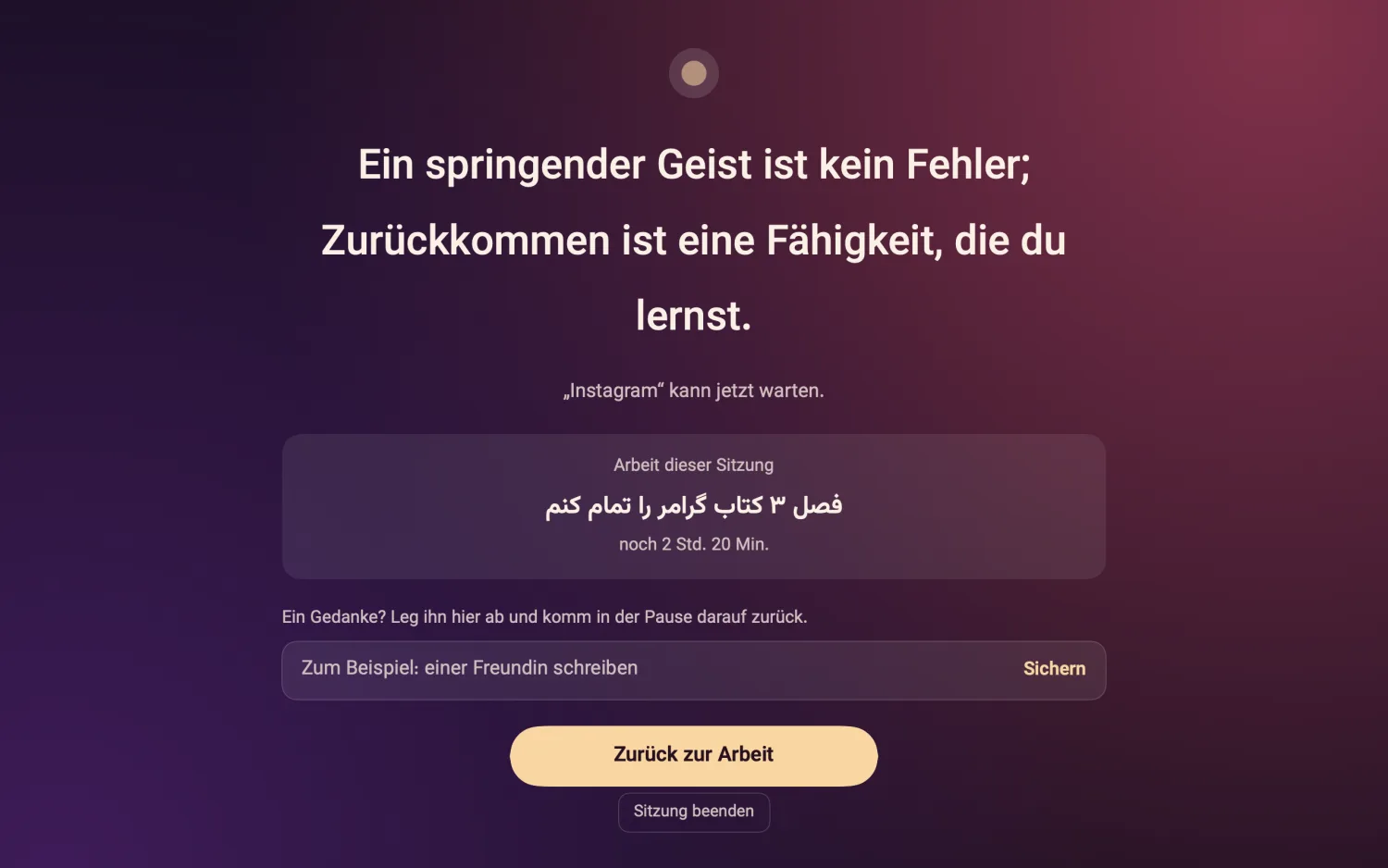
Mindora schimpft nicht und zählt keine Fehler. Es kommt nur ein Bildschirm, und du wartest ein paar Sekunden, bis die Zurück-Taste geht. So kannst du kurz überlegen, ob du wirklich rein willst.

Jedes Mal, wenn du es wieder versuchst, wartest du länger:

  1. 5
  2. 10
  3. 20
  4. 30
  5. 45
  6. 60

Sekunden

Bei Websites genauso: In Chrome und Safari öffnen sich nur die, die du erlaubt hast. Auch „Sofort beenden“ oder ein Neustart des Mac beendet die Sitzung nicht.

Der Hinweisbildschirm von Mindora: ein ruhiger Satz, das Ziel der Sitzung, ein Feld für Gedanken und eine Taste zurück zur Arbeit.

09:12

Dir fällt ein, dass du jemandem schreiben musst.

Das muss nicht sofort sein. Drück überall auf dem Mac diese drei Tasten, schreib es auf und drück Enter. In der Pause siehst du es wieder.

Das kleine schwebende Feld von Mindora mit Uhr, verbleibender Zeit und einer Taste zum Notieren von Gedanken.
Dieses kleine Feld bleibt während der Sitzung sichtbar, und du kannst es verschieben.

09:25

Zeit für eine Pause.

Für jede Art von Arbeit legst du ein Profil an, mit eigenen erlaubten Apps und Websites. Dann wählst du einen dieser beiden Modi:

Pomodoro

25 Minuten Arbeit, 5 Minuten Pause und am Ende 15 Minuten. In der Pause ist alles offen.

4 Runden, insgesamt 2 Std. 10 Min.

Tiefe Sperre

Jede Stunde hast du 5 Minuten Pause, aber die Sperre bleibt. Steh auf, trink was und komm zurück.

Insgesamt 3 Std.

  • Arbeit
  • Freie Pause
  • Gesperrte Pause

Die Zahlen sind Minuten. Du kannst alle für jedes Profil ändern.

10:40

Du hast zum Handy gegriffen.

Wenn in den Mac-Einstellungen „Beim Start einer Sitzung auf dem Mac auch das Handy sperren“ an ist, wird auch dein Handy gesperrt. Nur Anrufe gehen noch.

Mac kann es sperren Handy

Handy sperrt es nie Mac

Anrufe und Notfälle
Werden nie gesperrt.
Wenn das Internet weg ist
Die Sperre geht trotzdem pünktlich von selbst auf.
Ohne Mac
Das Handy läuft auch allein, und du kannst darauf Sitzungen starten.
Mit dem Mac verbinden
Einen QR-Code scannen, fertig. Nachrichten laufen über den öffentlichen Dienst ntfy.sh, sind aber verschlüsselt, und der Schlüssel liegt nur auf deinen Geräten.

11:15

Diesmal musst du wirklich los.

Du kannst jede Sitzung beenden, nur nicht mit einem Klick. Du wartest kurz und schreibst auf, warum du gehen willst.

1Minute warten bei Pomodoro

3Minuten warten bei der tiefen Sperre

Das Warten ist dafür da, dass du entscheidest und nicht die Laune des Moments.

12:30

Sitzung vorbei.

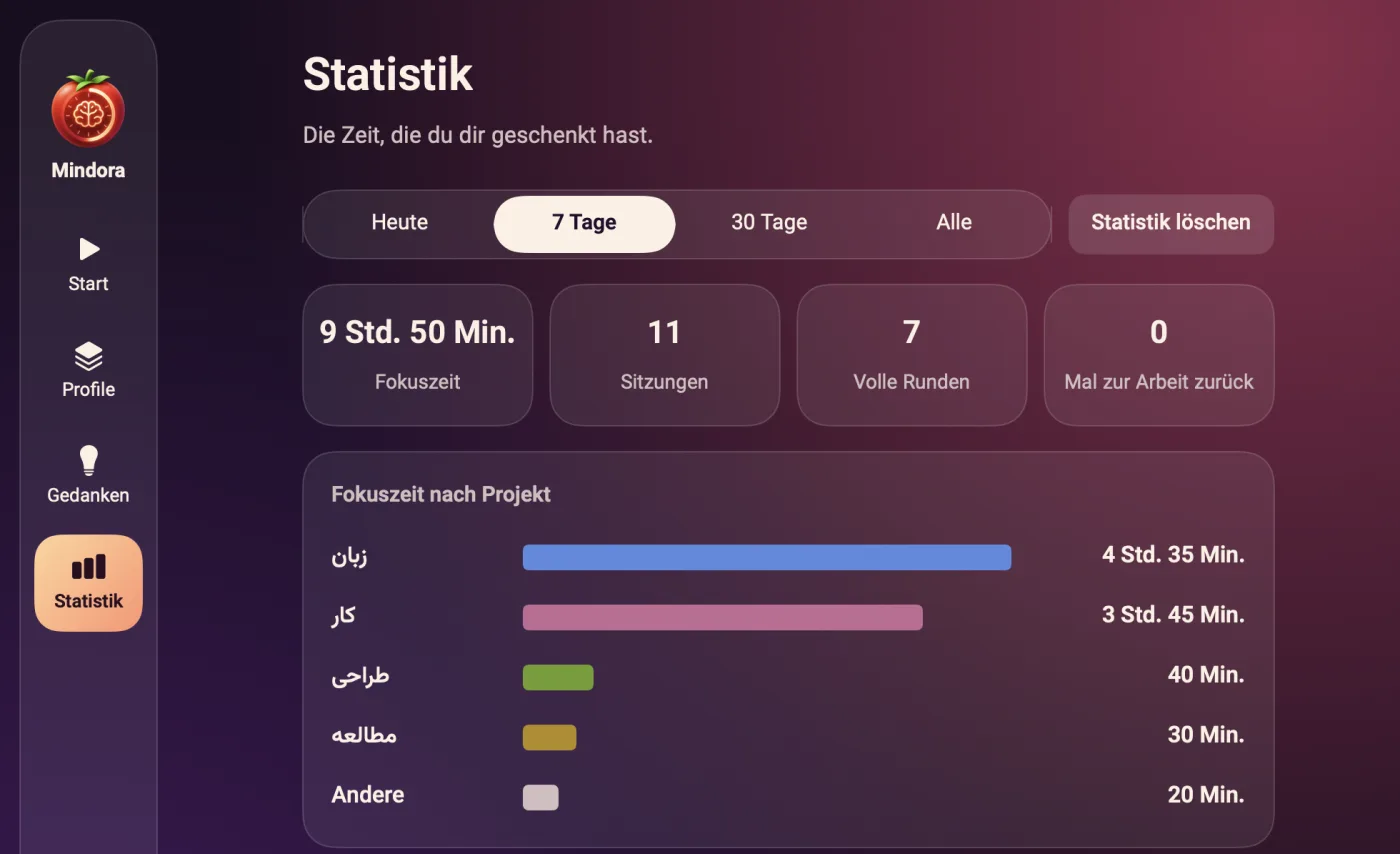
In der Statistik siehst du, wie lange du gearbeitet hast, an welchem Projekt und wie oft du zur Arbeit zurückgekommen bist.

Wenn heute schwer war, mach die nächste Sitzung kürzer und mach dir keine Vorwürfe.

In den Einstellungen gibt es außerdem drei Farbthemen.

Die Statistik von Mindora mit Fokuszeit, Anzahl der Sitzungen und einem Diagramm der Zeit pro Projekt.
Die Zahlen auf diesem Bild sind Beispiele.

Installieren.

Keine Anmeldung, kein Konto. Deine Daten bleiben auf deinem Gerät. Nur die verschlüsselten Nachrichten der Handy-Verbindung gehen raus.

Mac

macOS 14 oder neuer, mit Apple-Chip (M1 oder neuer)

Für Mac laden
  1. Öffne die Datei und zieh Mindora in den Ordner „Programme“.
  2. Falls sie beim ersten Mal nicht aufgeht, klick unten auf dieser Seite auf Trotzdem öffnen:Systemeinstellungen › Datenschutz & Sicherheit
  3. Leg ein Profil an und wähl die erlaubten Apps und Websites aus.
  4. Wenn du einen Browser erlaubt hast, klick auf die Taste zum Prüfen der Erlaubnis und dann auf OK, wenn der Mac fragt. Ohne Erlaubnis bleibt der Browser in Sitzungen gesperrt.
  5. Mach die erste Sitzung kurz, damit du siehst, wie es läuft.

Android

Android 10 oder neuer

APK laden
  1. Öffne die APK. Wenn das Handy fragt, erlaube die Installation aus dieser Quelle.
  2. Schalte in den Mindora-Einstellungen den Bedienungshilfen-Zugriff ein. Damit sieht die App, was offen ist, und zeigt den Sperrbildschirm.
  3. Falls Samsung es blockiert, wähl auf dieser Seite im Drei-Punkte-Menü oben Eingeschränkte Einstellungen zulassen:Einstellungen › Apps › Mindora
  4. Schalte in den Mindora-Einstellungen auch „Im Hintergrund laufen“ ein. Auf Samsung-Geräten füge Mindora dieser Liste hinzu, falls sie dort steht. Sonst musst du nichts tun:Einstellungen › Akku › Hintergrundnutzung › Nie im Standby bei Apps
  5. Mit dem Mac verbinden (optional): In den Mac-Einstellungen unter „Handy“ auf „Handy verbinden“ klicken. Dann in den Handy-Einstellungen „Mit Mac verbinden“ antippen und den QR-Code scannen.

Windows

Die Windows-Version ist noch nicht fertig.

Für Windows ladenBald verfügbar

Die App gibt es auf Persisch, Englisch und Deutsch.